Vertonung ohne Mikrofon
Erstellen Sie Voiceovers für Tutorials, Erklärvideos und Social Media – ganz ohne ruhigen Raum, teures Mikrofon oder lange Aufnahmesessions.
Fügen Sie ein beliebiges Skript ein, wählen Sie eine Stimme und erhalten Sie in Sekunden eine natürliche Sprachausgabe. Text-to-Speech von Voiceslab läuft direkt im Browser, bietet deutsche Stimmen und viele weitere Sprachen, unterstützt Ihre eigene geklonte Stimme und exportiert Audio für Videos, Podcasts oder Kurse.
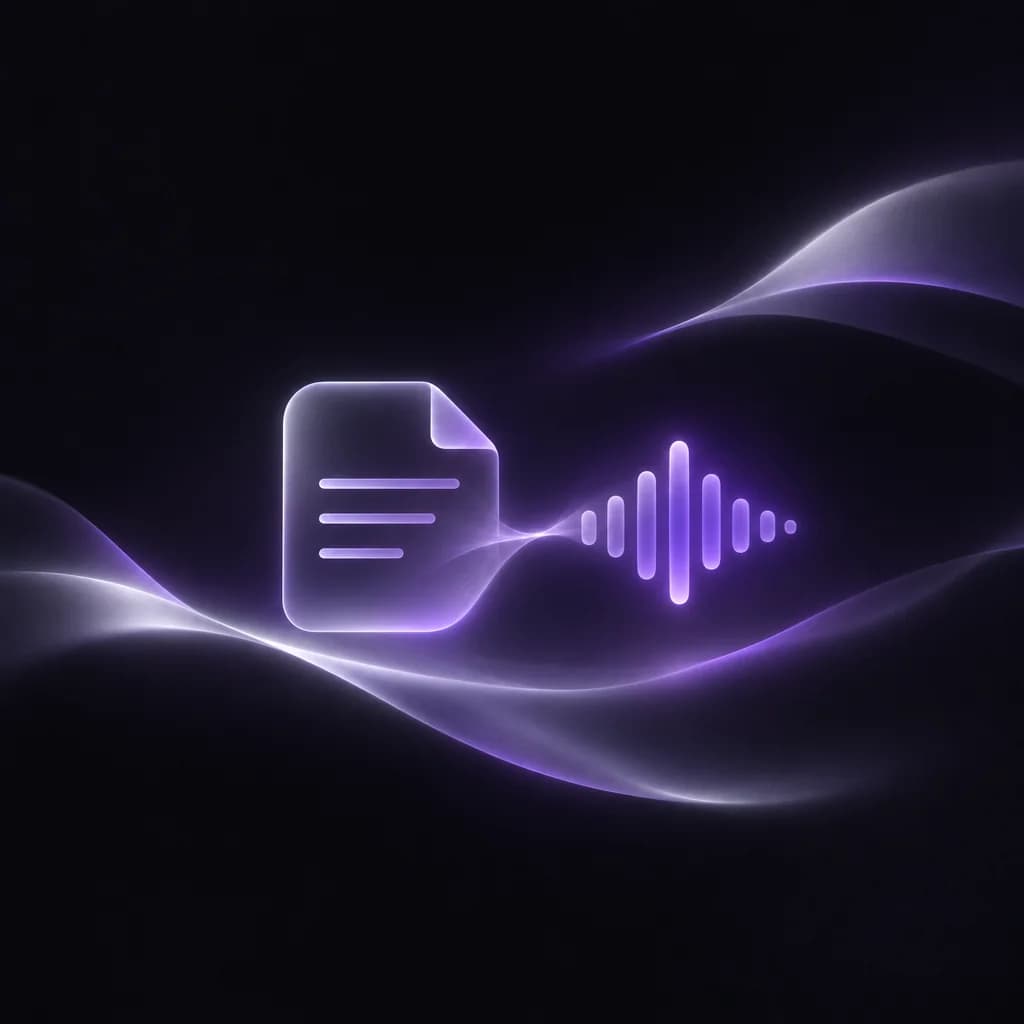
KI-Text-to-Speech
Voiceover-Workflow
Skript zum Voiceover
Vorschau anzeigen, verfeinern, exportieren
FUNKTIONIERENDE SPRACHDEMO
Tippen oder fügen Sie ein paar Sätze ein, wählen Sie eine Stimme und hören Sie rein. Für diese Vorschau brauchen Sie kein Konto – so testen Sie die Stimme mit Ihrem eigenen Text, bevor Sie sich registrieren.
WAS DAHINTERSTECKT
Text-to-Speech (TTS) liest geschriebenen Text mit einer künstlichen Stimme vor. Ältere Systeme setzten aufgenommene Laute aneinander und klangen roboterhaft. Heutige KI-Stimmen lernen Rhythmus, Betonung und Atmung aus echter Sprache. Deshalb beachten sie die Zeichensetzung und klingen wie ein echter Mensch, der Ihr Skript vorliest.
In Voiceslab fügen Sie Ihren Text ein, wählen eine Stimme aus der Bibliothek oder Ihre eigene geklonte Stimme, passen bei Bedarf Tempo und Lautstärke an und generieren das Audio. Alles bleibt im Verlauf gespeichert: erneut anhören, als MP3 herunterladen oder gezielt nur einen geänderten Satz neu generieren.
IHRE VORTEILE
Jeden Satz selbst einzusprechen kostet Zeit, und für jede Korrektur einen Profi-Sprecher zu buchen, sprengt meist das Budget. Ein KI-Sprachgenerator schließt genau diese Lücke.
Erstellen Sie Voiceovers für Tutorials, Erklärvideos und Social Media – ganz ohne ruhigen Raum, teures Mikrofon oder lange Aufnahmesessions.
Passen Sie einen Satz im Skript an und generieren Sie nur diese Stelle neu, statt die gesamte Aufnahme noch einmal passgenau einzusprechen.
Nutzen Sie dieselbe vertraute Stimme über ganze Serien von Videos, Lektionen oder Clips hinweg, selbst wenn Wochen dazwischenliegen.
SO FUNKTIONIERT ES
Alles läuft direkt im Browser – ganz ohne Installation.
Fügen Sie das gewünschte Skript ein. Kurze Absätze mit klarer Zeichensetzung sorgen für besonders natürliche Sprechpausen.
Filtern Sie die Bibliothek nach Geschlecht, Stil oder Sprache – inklusive deutscher Stimmen – oder wählen Sie Ihre eigene geklonte Stimme.
Regeln Sie bei Bedarf Tempo und Lautstärke und generieren Sie das Audio. Hören Sie sich das Ergebnis direkt vorab an.
Speichern Sie die MP3-Datei für Ihren Videoschnitt, Ihren Podcast oder Ihre Kursplattform. Einzelne Zeilen lassen sich jederzeit neu generieren.
DAS BIETET VOICESLAB
Alles ist darauf ausgelegt, dass Sie schnell vom fertigen Skript zur einsatzbereiten Audiodatei kommen.
Testen Sie Ihren eigenen Text schon vor der Registrierung und nutzen Sie danach ein kostenloses monatliches Zeichenkontingent.
Männliche und weibliche Stimmen auf Deutsch sowie in vielen weiteren Sprachen und Akzenten – von ruhiger Erzählstimme bis zum lockeren Gesprächston.
Klonen Sie Ihre Stimme anhand einer kurzen Aufnahme und nutzen Sie sie im Studio, damit jedes Voiceover genau nach Ihnen klingt.
Verlangsamen Sie komplexe Erklärungen oder beschleunigen Sie ein kurzes Intro, ohne die Stimme wechseln zu müssen.
Erstellen Sie Sprachausgaben in verschiedenen Sprachen für lokalisierte Videos, Online-Kurse und Produktinhalte.
Jede Erzeugung wird im Verlauf gespeichert und kann erneut angehört, heruntergeladen oder gelöscht werden.
Leiten Sie die Lieferung
Klonen Sie Ihre Stimme anhand einer kurzen Aufnahme und nutzen Sie sie im Studio, damit jedes Voiceover genau nach Ihnen klingt.

Für mehr Zielgruppen erstellen
Erstellen Sie Sprachausgaben in verschiedenen Sprachen für lokalisierte Videos, Online-Kurse und Produktinhalte.
BESSERE ERGEBNISSE
Schreiben Sie fürs Ohr, so wie Menschen wirklich sprechen. Kürzere Sätze und eine klare Zeichensetzung helfen der KI-Stimme, genau dort Pausen zu setzen, wo Zuhörer sie erwarten. Schreiben Sie Zahlen, Daten und Abkürzungen am besten so aus, wie sie gesprochen werden sollen.
Prüfen Sie das erste Ergebnis mit Kopfhörern, bevor Sie sehr lange Texte umwandeln. Wird ein Begriff falsch betont, hilft oft eine lautnahe Schreibweise. Wirkt eine Passage gehetzt, setzen Sie ein Komma oder teilen Sie den Satz auf, statt das gesamte Audio zu verlangsamen.
FRAGEN VOR DEM ERSTELLEN
Ja. Sie können das Tool direkt ohne Konto im Browser ausprobieren, und der kostenlose Tarif umfasst 3.000 Zeichen pro Monat. Kostenpflichtige Tarife bieten mehr Zeichen und zusätzliche Stimmen.
Ja. Die Bibliothek umfasst deutsche Stimmen sowie Englisch, Spanisch, Französisch, Portugiesisch, Japanisch, Koreanisch, Chinesisch, Hindi und weitere Sprachen.
Ja. Die generierte Sprachausgabe lässt sich als MP3-Datei herunterladen und direkt in Schnittprogrammen, Podcasts oder Online-Kursen nutzen.
Ja. Klonen Sie Ihre Stimme mithilfe einer kurzen Aufnahme im Bereich „Stimme klonen“ und wählen Sie sie anschließend im Studio wie jede andere Stimme aus.
Ja. Mit unserem Tool „PDF zu Audio“ laden Sie einfach PDF-, Word-, TXT- oder Tabellendateien hoch – der Text wird automatisch extrahiert.
Ja. Mit dem KI-Dialoggenerator weisen Sie in einem Skript verschiedenen Sprechern bis zu fünf unterschiedliche Stimmen zu.
Absatz einfügen, Stimme wählen und in Sekunden reinhören. Starten Sie kostenlos und wechseln Sie für längere Projekte direkt ins Studio.
Kostenlos testenKI-Text-to-Speech
Sprachspur