チャプターを再録音せずに 1 つの文を修正する
影響を受ける行を修正し、周囲のペースに合わせて、そのクリップのみを置き換えます。これは、編集開始後に詳細が変更されるチュートリアルや説明者に役立ちます。
改訂版をすべて記録することなく、完成したスクリプトを明確なナレーションに変換します。 Voiceslab は、クリエイターに YouTube チュートリアル、説明、レビュー、ショートの AI 音声を提供し、サインアップする前にブラウザで無料でプレビューできます。
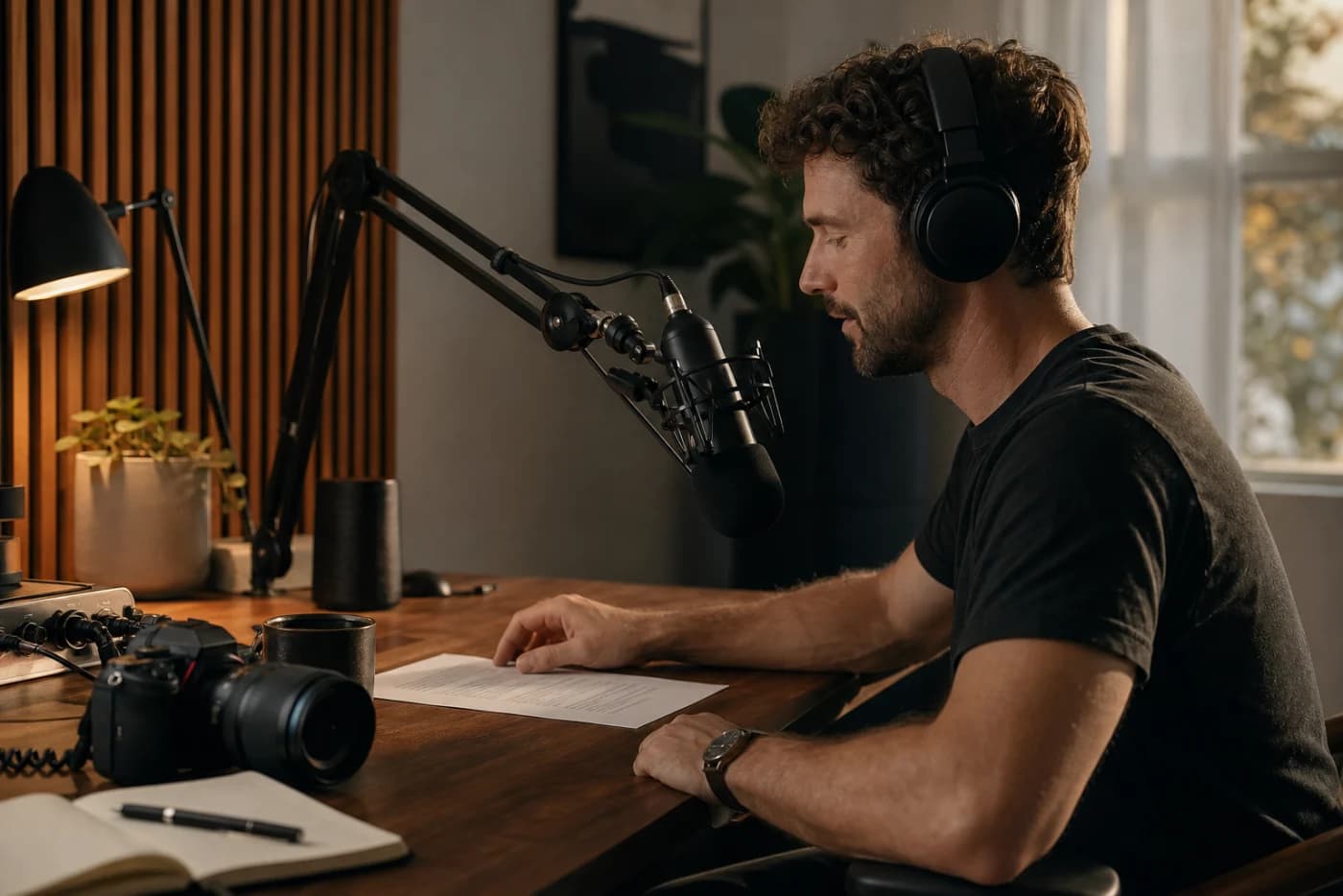
YouTube クリエイター向け
ボイスオーバーのワークフロー
ナレーションのスクリプト
プレビュー、調整、エクスポート
ワーキングボイスのデモ
サビや短いシーンを貼り付け、音声を選択し、ブラウザで聞いてください。この YouTube 音声ジェネレーターは、ビデオ全体を作成する前にペースやトーンを判断するのに役立ちます。
実用的なクリエイター ツール
YouTube の AI 音声は、ビデオ スクリプトをナレーションに変換し、チュートリアル、説明、レビュー、ショート動画の下に配置できます。修正には別のマイク セッションが必要なく、ビデオを繰り返し再生することで、認識可能な音声のアイデンティティを維持できます。
素早いナレーションのために利用可能な音声から始めるか、自分の音声の承認されたクローンを作成します。最初に実際の段落をプレビューしてから、シーン サイズのセクションに長いスクリプトを生成して、タイミングと改訂を管理しやすくします。
クリエイターがそれを使用する理由
YouTube の AI 音声により、スクリプト、編集、ビジュアル ストーリーを制御しながら、繰り返しの録音作業が不要になります。
影響を受ける行を修正し、周囲のペースに合わせて、そのクリップのみを置き換えます。これは、編集開始後に詳細が変更されるチュートリアルや説明者に役立ちます。
旅行、部屋の共有、周囲の騒音などにより、録画が中断されることがあります。 YouTube の AI 音声は、慎重な作成とレビューの必要性を低下させることなく、実用的なフォールバックを提供します。
同じ選択した音声または承認されたクローンを使用すると、イントロ、レッスン、行動喚起が、教育、ドキュメンタリー、または顔のないシリーズ全体でつながっていると感じることができます。
スクリプトからタイムラインまで
YouTube の信頼できる AI 音声は、ナレーションを編集可能な状態に保つ、短く反復可能な制作ルーチンから生まれます。
主要なアイデアを早めに提示し、自然な短縮語を使用し、難しい行を声に出して読みます。明確な音声文字により、より強力な最初のプレビューが生成されます。
同じ段落を使用して、声の暖かさ、スピード、明瞭さを比較します。無関係なデモから選択するのではなく、音声をフォーマットに合わせてください。
シーンまたはビジュアルビートごとにオーディオを作成します。セクションを小さくすると、YouTube の AI 音声の修正が容易になり、編集者に一時停止や B ロールの明確なポイントを与えることができます。
タイムラインにトラックを配置し、文言やクリップの境界を調整します。再生速度の大幅なタイミング変更を強制する前にスクリプトを編集し、公開する前に音声の権利を確認してください。
反復のために構築
Voiceslab は、テキストのプレビュー、音声の選択、音声の生成、エディターへのエクスポートに重点を置いた YouTube ワークフローの AI 音声を維持します。
アカウントを作成する前に短いスクリプトを聞いてください。冒頭の一文を確認したり、段落を開始したりするのに役立ちます。
無関係なデモラインから判断するのではなく、利用可能な音声を 1 つの一貫したサンプルと比較します。
視聴者がすでにチャンネルを配信に関連付けている場合は、自分の録音からカスタム音声を作成します。
別の完全な録音セッションを手配する代わりに、修正された文またはシーンを再生成します。
ローカライズされたスクリプトを準備し、サポートされている他の言語の視聴者にとって聞き慣れた音声がどのように機能するかをテストします。
完成したスピーチをビデオ エディタに移動し、そこで音楽、タイミング、キャプション、最終的な音量を制御します。
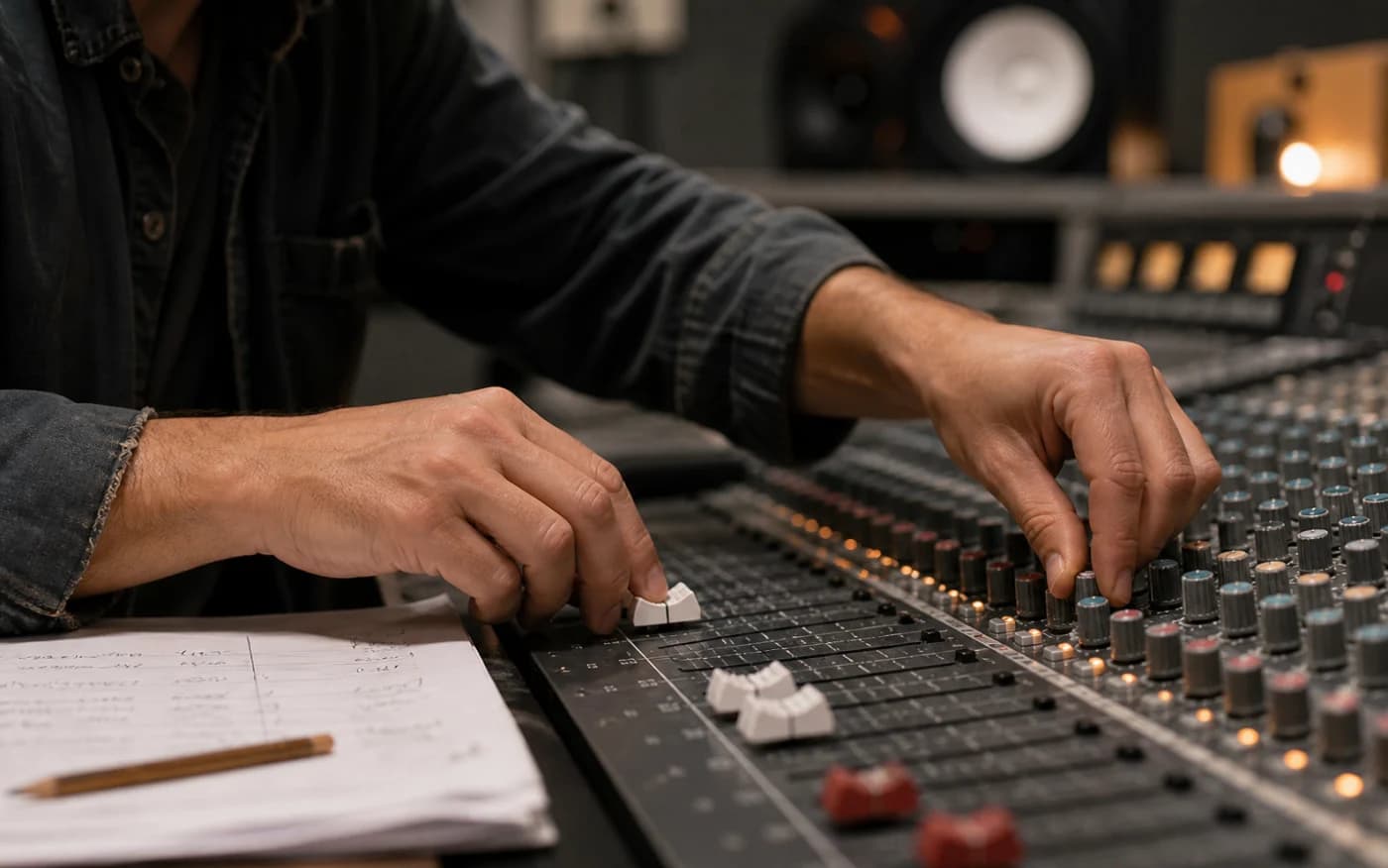
配送を指示する
視聴者がすでにチャンネルを配信に関連付けている場合は、自分の録音からカスタム音声を作成します。
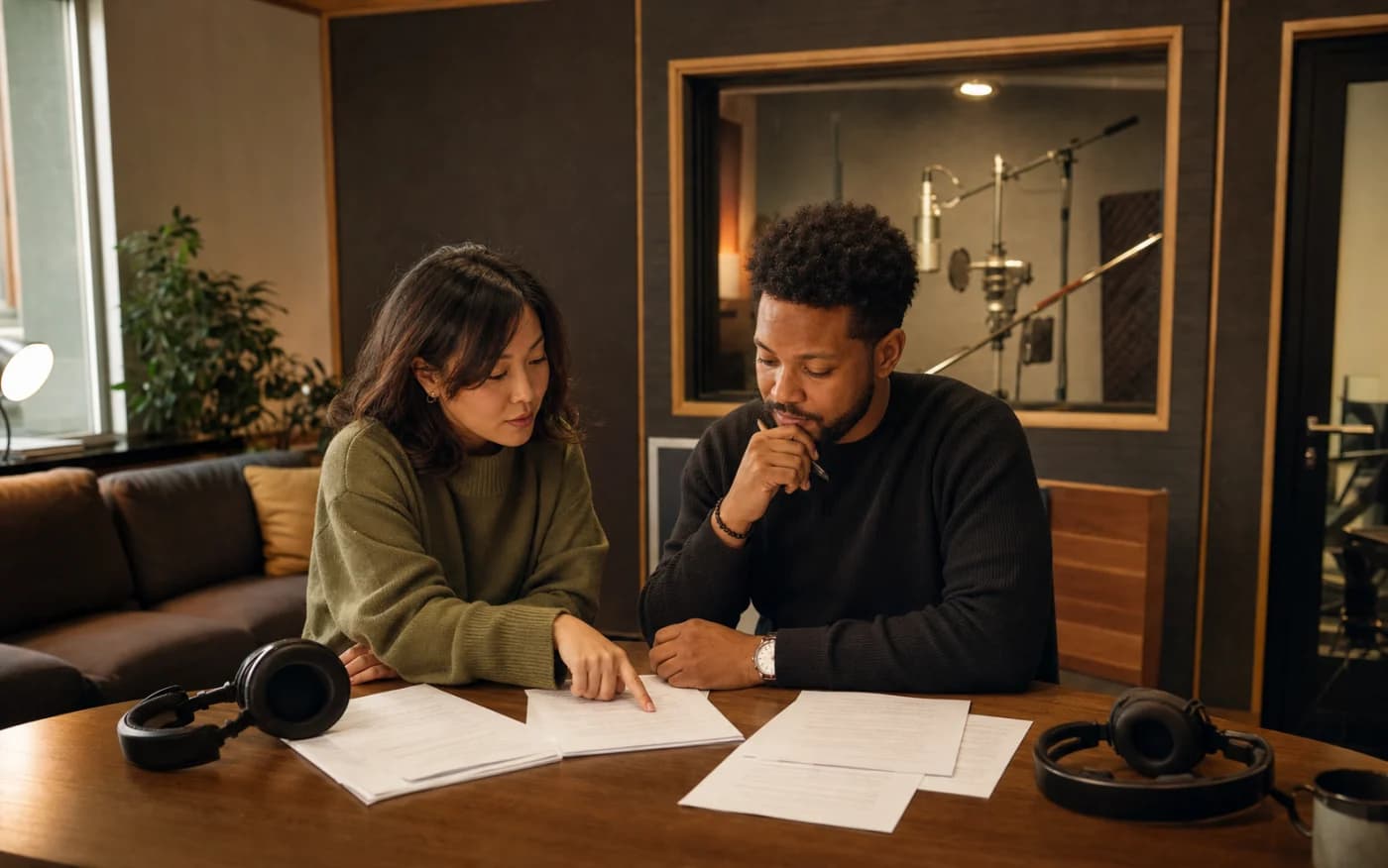
より多くの視聴者向けに構築する
ローカライズされたスクリプトを準備し、サポートされている他の言語の視聴者にとって聞き慣れた音声がどのように機能するかをテストします。
意図的に聞こえるようにする
句読点を方向として扱います。境界を明確にするためにピリオドを使用し、繰り返される製品名やブランドのフレーズには発音メモを付けてください。これにより、YouTube の AI 音声がアップロード間で一貫性を保つことができます。
ヘッドフォンと電話のスピーカーで結果を確認します。最初にスクリプトを書き直すことで、繰り返されるリズムや混雑した文を修正します。 YouTube 音声ジェネレーターは制作をスピードアップしますが、何が役立つかを決定するのは依然として編集者です。
作成前の質問
はい。サインアップする前に、短いスクリプトを貼り付け、利用可能な音声を選択し、制限付きのブラウザ プレビューを生成します。
チュートリアル、説明者、製品デモ、ドキュメンタリー、ショート、顔の見えないチャンネルでは、スクリプトが形式に適合する場合、生成されたナレーションを使用できます。
いいえ。ジェネレーターは利用可能な音声を使用できますが、音声のクローン作成では承認された録音からカスタム モデルが作成されます。
はい。録音および音声の権利を所有している場合は、新しいスクリプトから一貫したナレーションを行うための承認済みクローンを作成できます。
会話風の文章、意図的な句読点、短い文、シーン サイズの生成を使用します。タイムラインで音声を確認し、ぎこちないフレーズを書き直します。
はい。 Voiceslab は音声を作成します。エディターは、それをビジュアル、音楽、キャプション、ラウドネス、および最終的なエクスポートに合わせて調整します。
実際の行を無料デモに貼り付け、ペースを確認し、チャンネルで繰り返すことができる YouTube ワークフロー用の AI 音声を構築します。
YouTube ナレーションの生成YouTube クリエイター向け
音声トラック