장을 다시 녹음하지 않고 한 문장 수정
영향을 받은 라인을 수정하고 주변 속도에 맞춰 해당 클립만 교체합니다. 편집이 시작된 후 세부 사항이 변경되는 튜토리얼 및 설명자에게 유용합니다.
모든 수정본을 기록하지 않고도 완성된 스크립트를 명확한 내레이션으로 바꿀 수 있습니다. Voiceslab는 가입 전 무료 브라우저 미리보기를 통해 크리에이터에게 YouTube 튜토리얼, 설명, 리뷰, Shorts에 대한 AI 음성을 제공합니다.
YouTube 크리에이터를 위한
음성 해설 작업 과정
음성 해설 스크립트
미리보기, 수정, 내보내기
음성 데모 작동 중
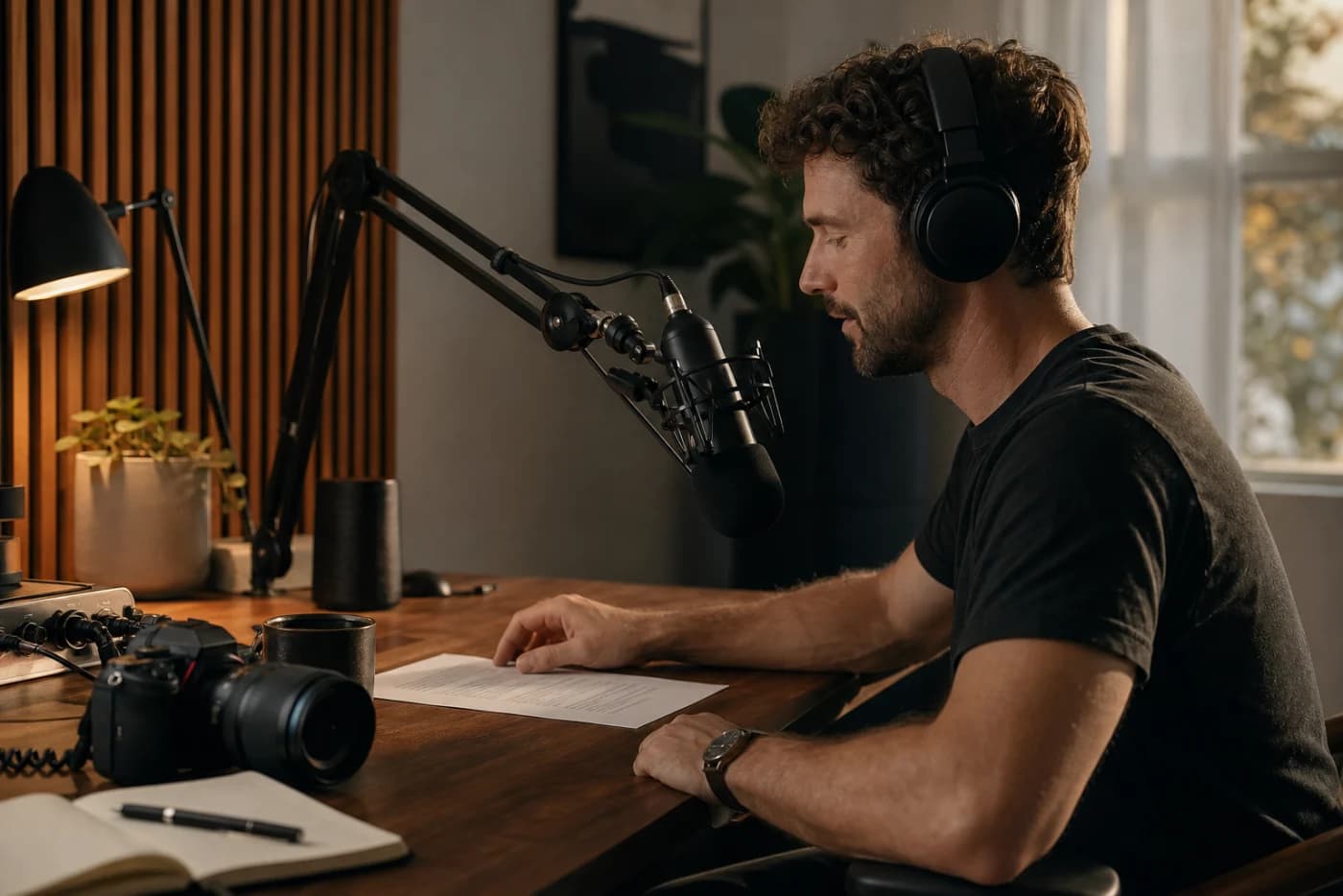
도입부나 짧은 장면을 붙여넣고 음성을 선택한 다음 브라우저에서 들어보세요. 작동하는 이 YouTube 음성 생성기는 전체 동영상을 제작하기 전에 속도와 톤을 판단하는 데 도움이 됩니다.
실용적인 제작자 도구
YouTube용 AI 음성은 동영상 스크립트를 튜토리얼, 설명, 리뷰 또는 Shorts에 배치할 수 있는 내레이션으로 바꿔줍니다. 수정에는 또 다른 마이크 세션이 필요하지 않으며 반복되는 동영상을 통해 인식 가능한 음성 정체성을 유지할 수 있습니다.
빠른 내레이션을 위해 사용 가능한 음성으로 시작하거나 자신의 음성으로 승인된 복제물을 만드세요. 먼저 실제 단락을 미리 본 다음 장면 크기 섹션에서 더 긴 스크립트를 생성하여 타이밍과 수정 사항을 관리하기 쉽게 만듭니다.
크리에이터가 이를 사용하는 이유
YouTube용 AI 음성은 스크립트, 편집, 시각적 스토리를 계속 제어하면서 반복적인 녹음 작업을 없애줍니다.
영향을 받은 라인을 수정하고 주변 속도에 맞춰 해당 클립만 교체합니다. 편집이 시작된 후 세부 사항이 변경되는 튜토리얼 및 설명자에게 유용합니다.
여행, 다인실, 배경 소음으로 인해 녹음이 중단될 수 있습니다. YouTube의 AI 음성은 신중한 작성 및 검토의 필요성을 낮추지 않고도 실용적인 대체 기능을 제공합니다.
동일하게 선택된 음성이나 승인된 복제물을 사용하면 소개, 강의, 클릭 유도 문구가 교육, 다큐멘터리 또는 얼굴 없는 시리즈 전반에서 연결되는 느낌을 받는 데 도움이 됩니다.
스크립트부터 타임라인까지
YouTube의 안정적인 AI 음성은 내레이션 편집이 가능한 짧고 반복 가능한 제작 루틴에서 나옵니다.
주요 아이디어를 일찍 배치하고, 자연스러운 축약형을 사용하고, 어려운 문장을 큰 소리로 읽어보세요. 명확한 음성 쓰기는 더 강력한 첫 번째 미리보기를 생성합니다.
동일한 단락을 사용하여 목소리의 따뜻함, 속도, 명확성을 비교하세요. 관련 없는 데모 중에서 선택하기보다는 음성을 형식에 맞추세요.
장면이나 시각적 비트별로 오디오를 만듭니다. 섹션이 작을수록 YouTube의 AI 음성을 더 쉽게 수정할 수 있으며 편집자에게 일시 중지 및 B-롤에 대한 명확한 포인트를 제공합니다.
트랙을 타임라인에 배치하고 문구나 클립 경계를 조정하세요. 재생 속도에 따라 주요 타이밍 변경을 강제하기 전에 스크립트를 편집한 다음 게시하기 전에 음성 권한을 확인하세요.
반복을 위해 제작
Voiceslab는 YouTube 워크플로용 AI 음성을 텍스트 미리보기, 음성 선택, 음성 생성 및 편집기로 내보내는 데 중점을 둡니다.
계정을 만들기 전에 짧은 스크립트를 들어보세요. 이는 도입부를 확인하거나 문단을 여는 데 유용합니다.
관련 없는 데모 라인에서 판단하는 대신 사용 가능한 음성을 하나의 일관된 샘플과 비교하세요.
시청자가 이미 채널과 배달 내용을 연결한 경우 자신의 녹음에서 맞춤 음성을 만드세요.
다른 전체 녹음 세션을 준비하는 대신 수정된 문장이나 장면을 다시 생성하세요.
현지화된 스크립트를 준비하고 지원되는 다른 언어를 사용하는 청중에게 친숙한 음성이 어떻게 작동하는지 테스트하세요.
완성된 음성을 음악, 타이밍, 캡션, 최종 음량을 제어할 수 있는 동영상 편집기로 옮깁니다.
배송 안내
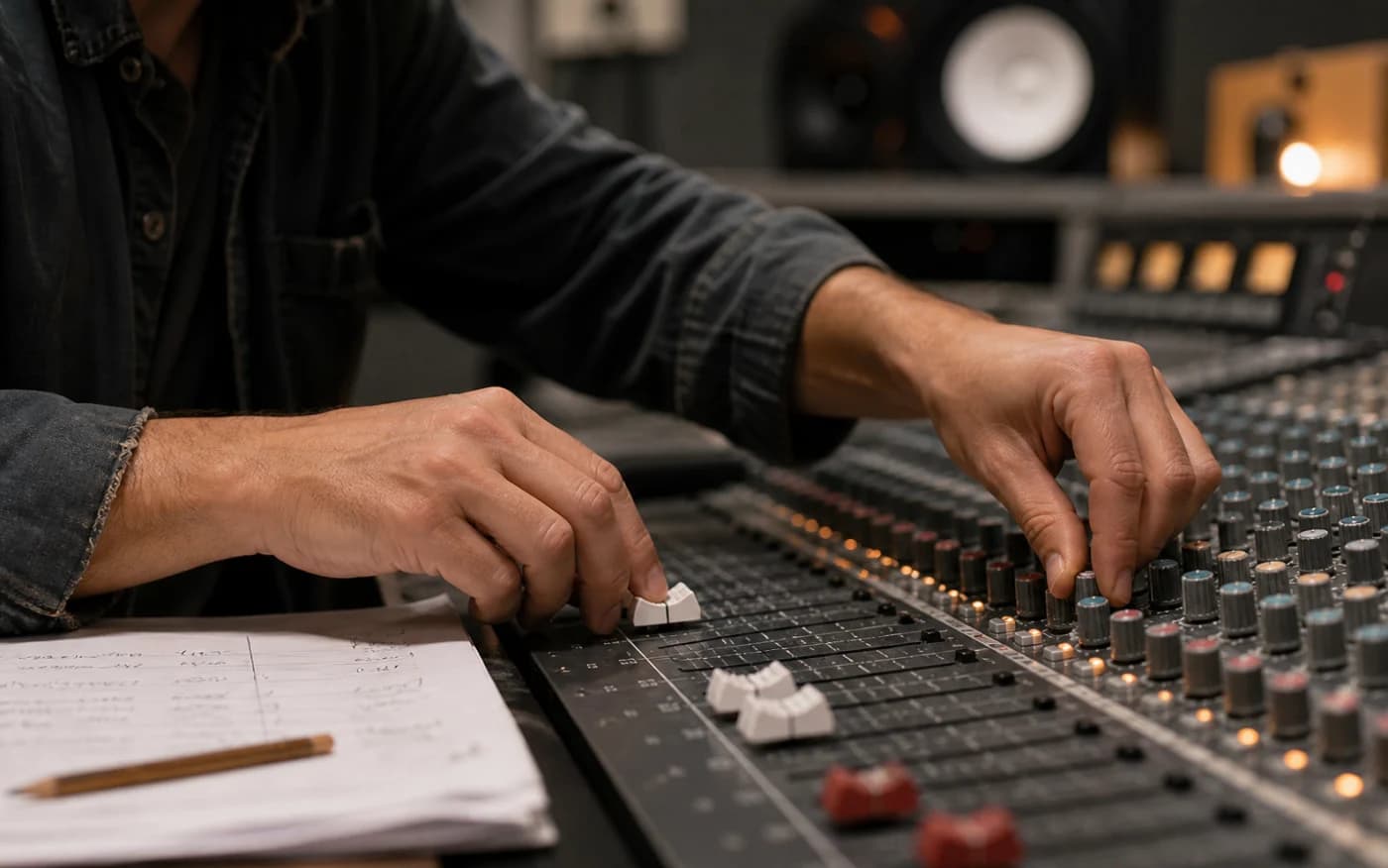
시청자가 이미 채널과 배달 내용을 연결한 경우 자신의 녹음에서 맞춤 음성을 만드세요.
더 많은 잠재고객을 위한 구축
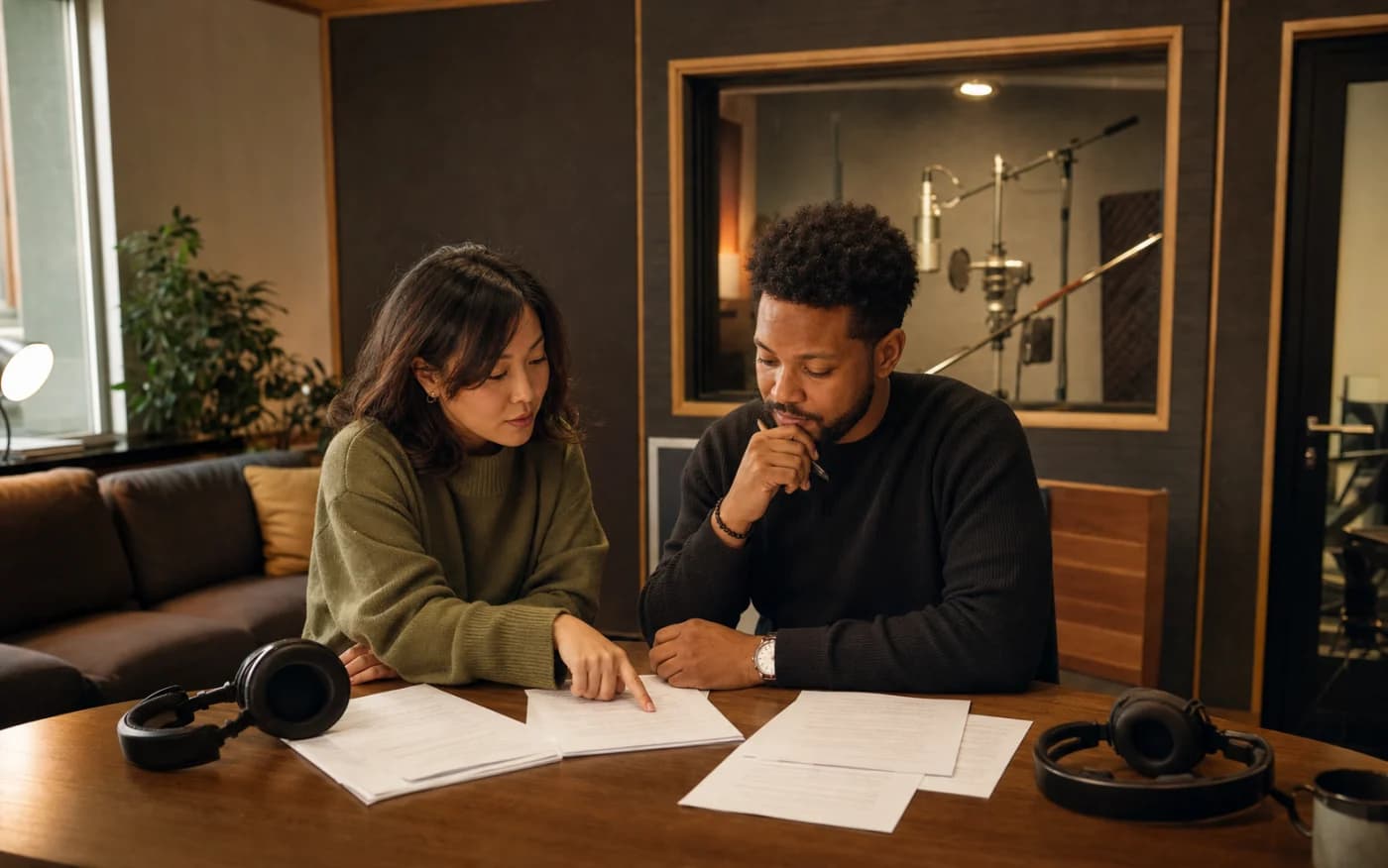
현지화된 스크립트를 준비하고 지원되는 다른 언어를 사용하는 청중에게 친숙한 음성이 어떻게 작동하는지 테스트하세요.
의도적인 소리를 들려주세요
구두점을 방향으로 취급하세요. 명확한 경계를 위해 마침표를 사용하고 반복되는 제품 이름이나 브랜드 문구에 대한 발음 메모를 유지하십시오. 이는 YouTube의 AI 음성이 업로드 전반에 걸쳐 일관성을 유지하는 데 도움이 됩니다.
헤드폰과 휴대폰 스피커를 사용하여 결과를 검토하세요. 먼저 스크립트를 다시 작성하여 반복되는 흐름이나 혼잡한 문장을 수정하세요. YouTube 음성 생성기를 사용하면 제작 속도가 빨라지지만 편집자는 여전히 어떤 사운드가 유용한지 결정합니다.
만들기 전 질문
예. 가입하기 전에 짧은 스크립트를 붙여넣고 사용 가능한 음성을 선택하고 제한된 브라우저 미리보기를 생성하세요.
튜토리얼, 설명, 제품 데모, 다큐멘터리, Shorts, 익명 채널에서는 스크립트가 형식에 맞을 경우 생성된 내레이션을 사용할 수 있습니다.
아니요. 생성기는 사용 가능한 음성을 사용할 수 있으며, 음성 복제는 승인된 녹음에서 맞춤 모델을 생성합니다.
예. 녹음 및 음성 권한을 소유한 경우 새 스크립트에서 일관된 내레이션을 위해 승인된 복제본을 생성할 수 있습니다.
대화식 글쓰기, 의도적인 구두점, 짧은 문장, 장면 크기 생성을 사용하세요. 타임라인에서 오디오를 검토하고 어색한 문구를 다시 작성해 보세요.
예. Voiceslab는 음성을 생성합니다. 편집기에서는 영상, 음악, 캡션, 음량 및 최종 내보내기에 맞게 조정됩니다.
무료 데모에 실제 대사를 붙여넣고, 속도를 확인하고, 채널에서 반복할 수 있는 YouTube 워크플로에 대한 AI 음성을 구축하세요.
YouTube 음성 해설 생성YouTube 크리에이터를 위한
음성 트랙