原稿づくりから音声化まで1つのチャットで完結
30秒のイントロ原稿をAIに書かせ、チャット上で表現をブラッシュアップしたら、コピペなしで最終原稿をそのまま音声に変換できます。
いつものAIアシスタントに「声」を。MCPでVoiceslabを接続すれば、ナレーションや複数話者の掛け合い、自分のクローン音声での読み上げを普段の言葉で頼むだけで、チャット内にそのままダウンロードリンクが返ってきます。
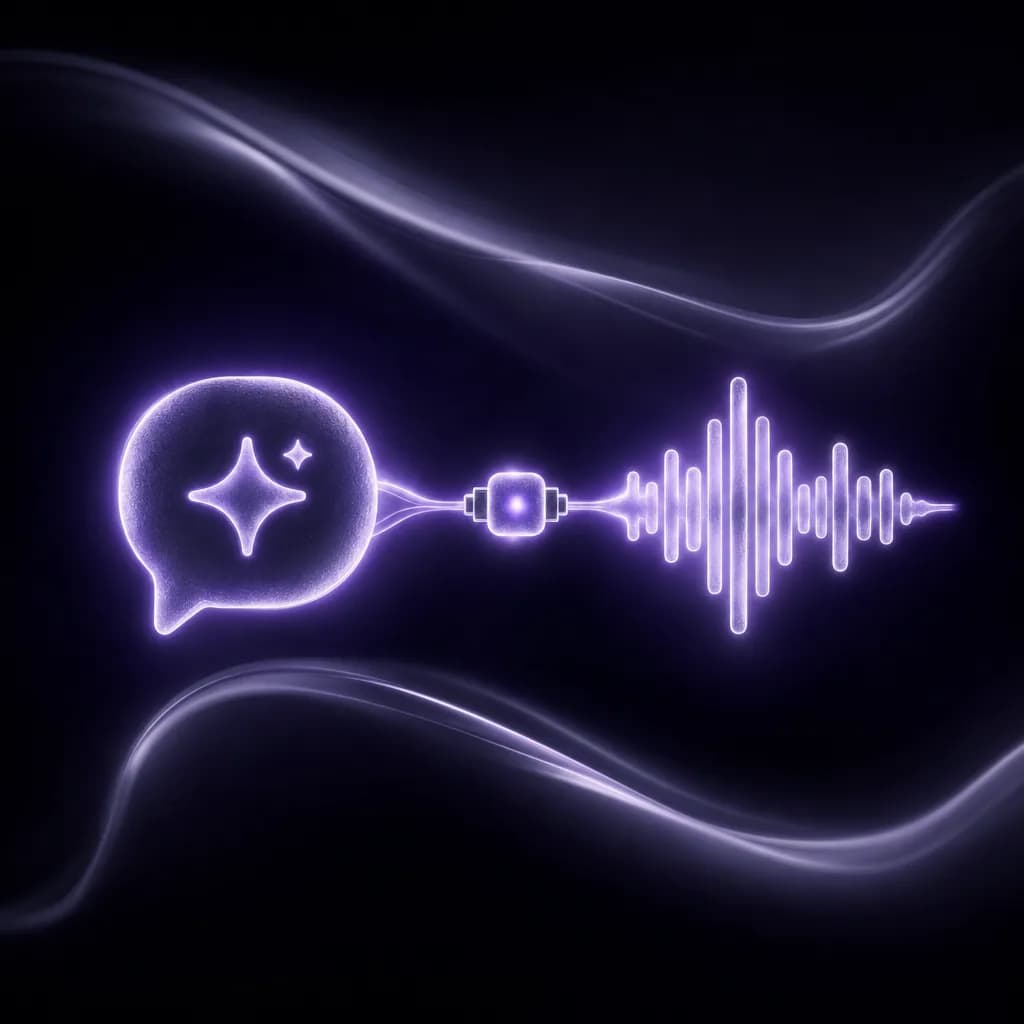
テキスト読み上げ MCP
ボイスオーバーのワークフロー
ナレーションのスクリプト
プレビュー、調整、エクスポート
ワーキングボイスのデモ
MCPサーバーでは、このデモとまったく同じ音声を使用します。まずはここで短い一文を試し、次にアシスタントへ原稿まるごとの読み上げを頼んでみてください。
概要
MCP(Model Context Protocol)は、AIアシスタントと外部ツールをつなぐオープン標準規格です。MCPサーバーはアシスタントが実行できる操作を公開し、プロンプトの指示に応じてAIが自動でツールを呼び出せるようにします。
VoiceslabのMCPサーバーを接続すると、アシスタントから「音声一覧の取得」「テキストの読み上げ」「複数話者の対話生成」「生成済み音声の取得」「クレジット残高の確認」という5つのツールを使えるようになります。Voiceslab側のサーバーでリモート稼働するためローカルへのインストールは不要で、プランのクレジット残高をそのまま共有して利用できます。
約1分でセットアップ
Claude.aiやChatGPTなどコネクタ機能があるアプリでは、カスタムコネクタに https://voiceslab.io/api/mcp を追加してサインインします。Claude CodeやCursorなどの開発ツールでは、APIキーを使ってサーバーを追加します。
各クライアントの設定手順を見るclaude mcp add --transport http voiceslab https://voiceslab.io/api/mcp \
--header "Authorization: Bearer $VOICESLAB_API_KEY"活用のメリット
原稿の執筆と音声の生成で、別々のツールを行き来する必要はもうありません。
30秒のイントロ原稿をAIに書かせ、チャット上で表現をブラッシュアップしたら、コピペなしで最終原稿をそのまま音声に変換できます。
CursorやClaude Codeで実装を進めながら、プロダクトデモやチュートリアル、アプリ内ガイド用の音声をその場で作れます。
クローン音声を使うよう指示すれば、生成されるすべての音声クリップをあなた自身の声で統一できます。
導入の流れ
ほとんどの対応アプリで、セットアップは約1分で完了します。
MCP経由の音声生成はすべての有料プランで利用でき、クレジットパックにも対応しています。
カスタムコネクタとして https://voiceslab.io/api/mcp を追加するか、クライアントのMCP設定にAPIキーを使って登録します。
Voiceslabにサインインし、クライアントからのアカウント接続を許可します。連携はいつでも解除できます。
「この段落を落ち着いた女性の声で読み上げて、MP3を出力して」のように、普段の言葉で指示するだけです。
主な機能
チャット型のAIアシスタントでも、AIコーディングエディタでも快適に使えるよう設計されています。
Claude、ChatGPT、Claude Code、Cursor、Windsurf、VS Codeをはじめ、リモートMCPサーバーに対応するあらゆるクライアントとスムーズに連携できます。
コネクタ対応のチャットアプリでは安全なVoiceslabサインインを、開発ツールではダッシュボードで発行したAPIキーを使って認証できます。
アシスタントが言語・性別・スタイルからボイスライブラリを検索できるほか、非公開のクローン音声も指定できます。
1リクエスト最大11,000文字の単一音声(MP3・WAV・Opus)や、最大5種類の声を使った複数話者の対話音声(MP3)を生成できます。
生成ごとに1時間有効なダウンロードリンクが返され、音声ファイル自体はアカウント内に7日間保存されます。
レスポンスごとに消費クレジット数と残高が返されます。生成に失敗した場合、クレジットは消費されません。
配送を指示する
アシスタントが言語・性別・スタイルからボイスライブラリを検索できるほか、非公開のクローン音声も指定できます。

より多くの視聴者向けに構築する
生成ごとに1時間有効なダウンロードリンクが返され、音声ファイル自体はアカウント内に7日間保存されます。
使いこなしのコツ
声のイメージは具体的に伝えましょう。「温かみのある落ち着いたイギリス英語のナレーター」のように言語・性別・トーンを指定するか、気に入っているボイス名を直接伝えます。アシスタントがライブラリから条件に合う声を探して選ぶほか、話速や音量の調整も行えます。
音声を生成する前に、読み上げ用の原稿をアシスタントに整えてもらうのがおすすめです。長すぎる一文を短く区切り、数字を読み仮名に開き、自然な間が生まれるよう句読点を調整させてみてください。また、長文の原稿を実行する前にはクレジット残高を確認させると安心です。
作成前の質問
Claude、ChatGPT、Claude Code、Cursor、Windsurf、VS Codeなど、リモートMCPサーバーに対応するすべてのクライアントで利用できます。ローカルのstdioサーバーのみ対応のクライアントでも、mcp-remote 経由で接続可能です。
いいえ。サーバーは https://voiceslab.io/api/mcp でホストされているため、アプリにURLを追加してサインインするか、APIキーで認証するだけで使い始められます。
MCP経由のリクエストもスタジオと同様にVoiceslabのクレジットを消費し、すべての言語で入力テキスト1文字=1クレジットです。無料アカウントでも接続、音声一覧の取得、残高確認は行えますが、音声の生成には有料プランまたはクレジットパックが必要です。
はい。Voiceslabスタジオで作成したクローン音声はアシスタントの音声一覧に表示され、アカウント専用の非公開設定のまま利用できます。
ダッシュボードの「API & MCP」を開き、承認済みアプリの連携を解除するか、該当するAPIキーを失効させてください。アクセスは即座に停止されます。
はい。開発者の方は、Voiceslabのテキスト読み上げ APIを使って、同じ音声生成・対話生成・音声一覧の機能をコードから直接呼び出せます。
テキスト読み上げ MCP
音声トラック