마이크 없이 만드는 내레이션
조용한 공간이나 좋은 마이크, 별도의 녹음 일정 없이도 튜토리얼, 설명 영상, SNS용 내레이션을 만들 수 있습니다.
원고를 붙여넣고 목소리를 고르면 몇 초 만에 자연스러운 내레이션이 완성됩니다. 브라우저에서 바로 쓰는 Voiceslab 텍스트 음성 변환은 한국어를 비롯한 여러 언어의 목소리와 내 클론 음성을 지원하며, 영상·팟캐스트·강의에 바로 쓸 수 있는 오디오를 만들어 줍니다.
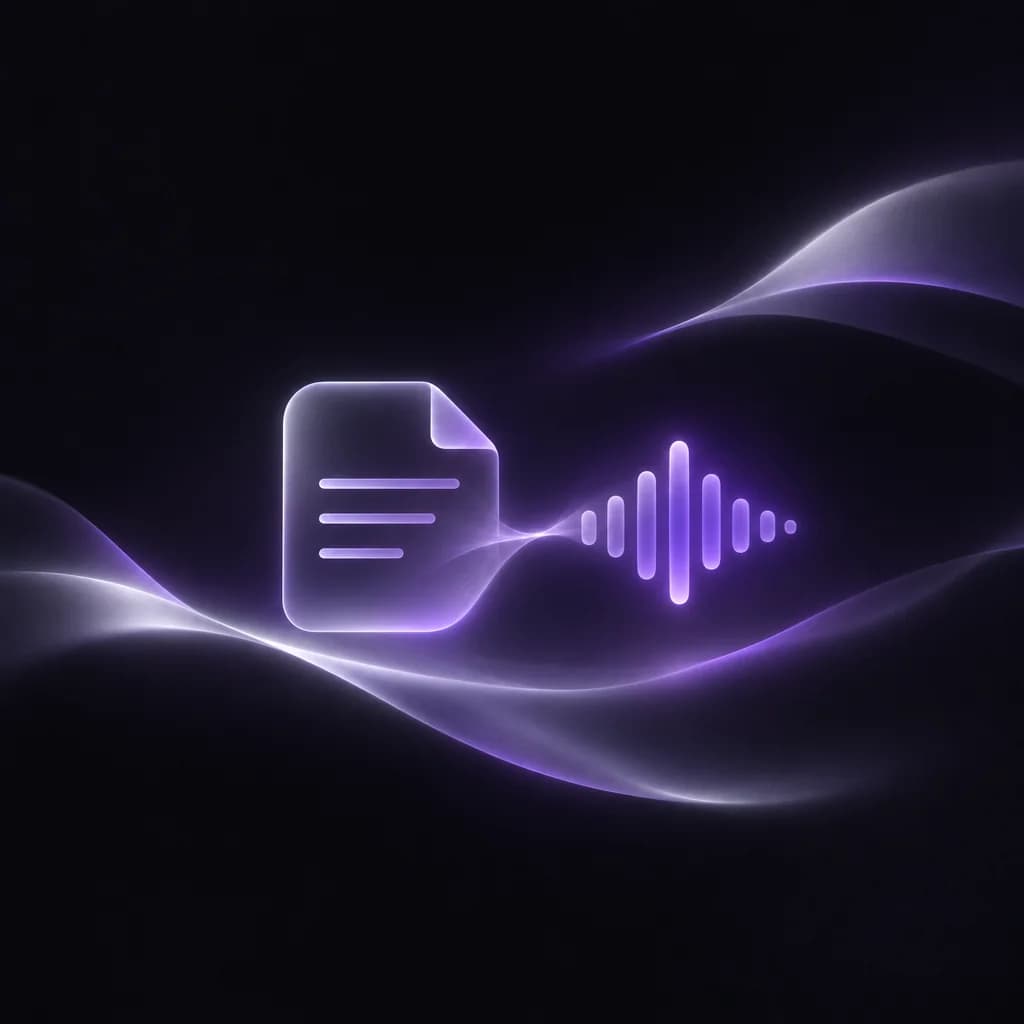
AI 텍스트 음성 변환
음성 해설 작업 과정
음성 해설 스크립트
미리보기, 수정, 내보내기
음성 데모 작동 중
문장 몇 개를 입력하거나 붙여넣고 목소리를 골라 들어 보세요. 미리듣기는 로그인 없이 이용할 수 있어 가입 전에 내 원고로 목소리를 먼저 확인할 수 있습니다.
소개
텍스트 음성 변환(TTS, Text-to-Speech)은 글을 합성 음성으로 읽어 주는 기술입니다. 예전 시스템은 녹음된 소리 조각을 이어 붙여 기계음처럼 들렸지만, 요즘 AI 목소리는 실제 말소리에서 리듬과 강세, 호흡까지 학습해 문장부호에 맞춰 자연스럽게 쉬어 가며 사람처럼 원고를 읽어 줍니다.
Voiceslab에서는 텍스트를 붙여넣고 라이브러리 목소리나 내 녹음으로 만든 클론 음성을 고른 뒤, 필요하면 속도와 볼륨을 조절해 음성을 생성합니다. 결과물은 기록에 저장되어 언제든 다시 듣거나 MP3로 내려받을 수 있고, 수정한 문장만 다시 생성할 수도 있습니다.
왜 필요할까요
문장마다 직접 녹음하자니 시간이 오래 걸리고, 수정할 때마다 성우를 섭외하자니 예산이 부담됩니다. AI 음성 생성이 그 빈틈을 채워 줍니다.
조용한 공간이나 좋은 마이크, 별도의 녹음 일정 없이도 튜토리얼, 설명 영상, SNS용 내레이션을 만들 수 있습니다.
원고에서 한 문장을 고쳤다면 그 부분만 다시 생성하세요. 이전 톤에 맞추려고 전체를 새로 녹음할 필요가 없습니다.
몇 주 간격으로 제작하더라도 영상, 강의, 시리즈 콘텐츠 전반에서 똑같은 목소리를 일관되게 유지할 수 있습니다.
사용 방법
모든 과정은 브라우저에서 진행되며, 별도로 설치할 프로그램이 없습니다.
음성으로 바꿀 원고를 입력하세요. 단락을 짧게 나누고 문장부호를 분명히 쓰면 호흡이 가장 자연스러워집니다.
성별, 스타일, 언어별로 라이브러리를 둘러보고 한국어 목소리를 고르거나 내 클론 음성을 선택하세요.
기본 설정이 아쉽다면 속도와 볼륨을 조절한 뒤 생성하세요. 다음 단계로 넘어가기 전에 결과를 먼저 들어 보세요.
MP3 파일로 저장해 영상 편집기, 팟캐스트, 강의 플랫폼에 바로 넣어 보세요. 수정할 문장은 언제든 다시 생성할 수 있습니다.
주요 기능
원고를 실전에 바로 쓸 수 있는 오디오로 가장 빠르게 바꾸는 데 집중했습니다.
가입하기 전에 내 원고로 목소리를 먼저 들어 보고, 가입 후에는 매달 제공되는 무료 글자 수를 사용하세요.
한국어를 비롯해 여러 언어와 억양의 남녀 목소리를 제공합니다. 차분한 내레이션부터 자연스러운 대화체까지 준비되어 있습니다.
짧은 녹음으로 내 목소리를 클론해 스튜디오에서 사용해 보세요. 직접 녹음하지 않아도 내 목소리 그대로 내레이션이 완성됩니다.
어려운 설명은 천천히, 짧은 인트로는 경쾌하게. 목소리 톤은 유지한 채 속도와 볼륨만 자연스럽게 조절합니다.
글로벌 현지화 영상, 외국어 강의, 제품 소개 콘텐츠에 맞춰 여러 언어로 음성을 제작할 수 있습니다.
생성한 음성은 모두 기록에 저장되어 다시 듣기, 다운로드, 삭제가 가능합니다.
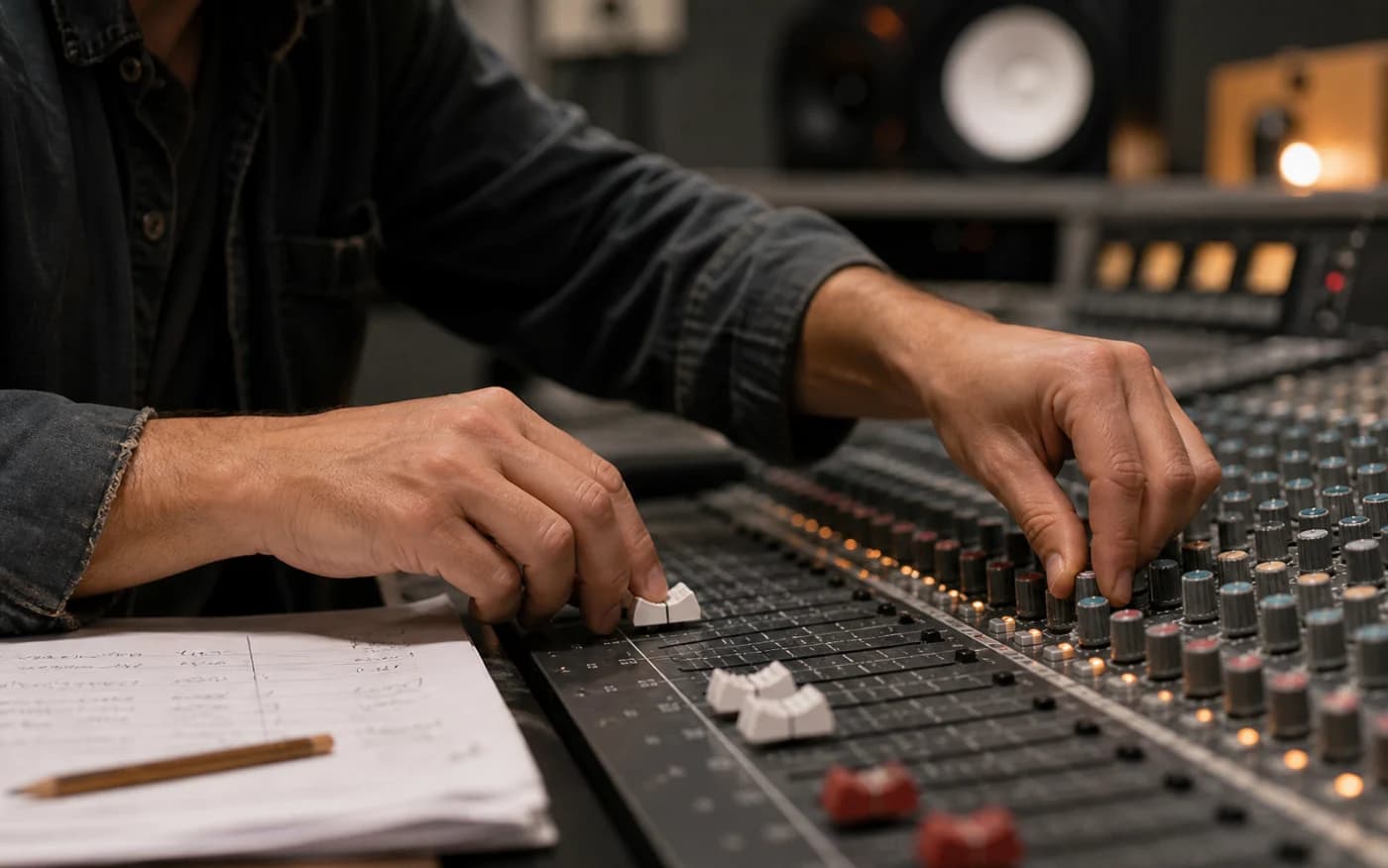
배송 안내
짧은 녹음으로 내 목소리를 클론해 스튜디오에서 사용해 보세요. 직접 녹음하지 않아도 내 목소리 그대로 내레이션이 완성됩니다.
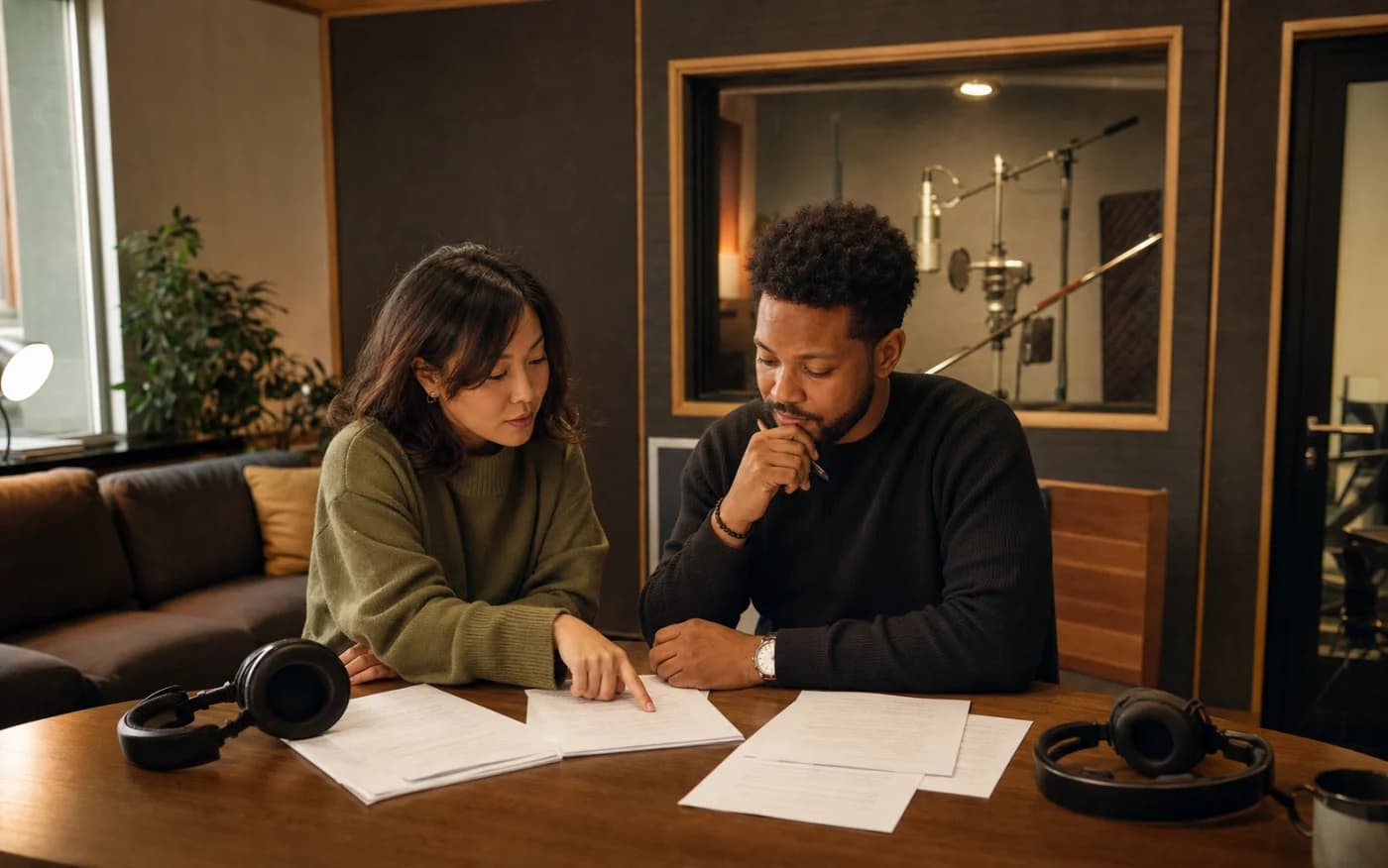
더 많은 잠재고객을 위한 구축
글로벌 현지화 영상, 외국어 강의, 제품 소개 콘텐츠에 맞춰 여러 언어로 음성을 제작할 수 있습니다.
활용 팁
실제로 말하듯 자연스럽게 적어 보세요. 짧은 문장과 정확한 문장부호를 쓰면 듣는 사람이 기대하는 타이밍에 맞춰 호흡이 자연스럽게 끊어집니다. 숫자, 날짜, 약어는 소리 내어 읽히길 바라는 형태 그대로 풀어 쓰는 것이 좋습니다.
긴 원고를 한꺼번에 변환하기 전에 첫 단락의 결과를 헤드폰으로 먼저 들어 보세요. 발음이 어색한 단어는 소리 나는 대로 고쳐 적으면 자연스러워집니다. 말이 급하게 들릴 때는 전체 속도를 늦추기보다 쉼표를 넣거나 문장을 나누는 편이 훨씬 효과적입니다.
만들기 전 질문
네. 로그인 없이 브라우저에서 바로 체험해 볼 수 있으며, 무료 플랜에 가입하면 매달 3,000자가 제공됩니다. 유료 플랜을 이용하면 더 많은 글자 수와 다양한 목소리를 쓸 수 있습니다.
네. 라이브러리에 자연스러운 한국어 남녀 목소리가 준비되어 있으며, 영어, 일본어, 중국어, 힌디어, 독일어, 프랑스어 등 다양한 외국어 목소리도 함께 제공합니다.
네. 완성된 음성은 MP3 파일로 다운로드해 영상 편집 프로그램, 팟캐스트, 온라인 강의 등에 자유롭게 활용할 수 있습니다.
네. 보이스 클로닝 페이지에서 짧은 녹음만으로 내 목소리를 클론한 뒤, 스튜디오에서 일반 목소리처럼 선택해 사용할 수 있습니다.
네. 문서 음성 변환 도구를 이용하면 PDF, Word, TXT, 스프레드시트 파일을 업로드해 본문 텍스트를 자동으로 추출하고 음성으로 바꿀 수 있습니다.
네. AI 대화 생성기를 사용하면 하나의 원고 안에서 등장인물별로 최대 다섯 개의 목소리를 지정해 자연스러운 대화를 만들 수 있습니다.
단락을 붙여넣고 목소리를 고르면 몇 초 만에 결과를 확인할 수 있습니다. 가볍게 무료로 시작하고, 긴 작업은 스튜디오에서 이어가 보세요.
무료로 시작하기AI 텍스트 음성 변환
음성 트랙